
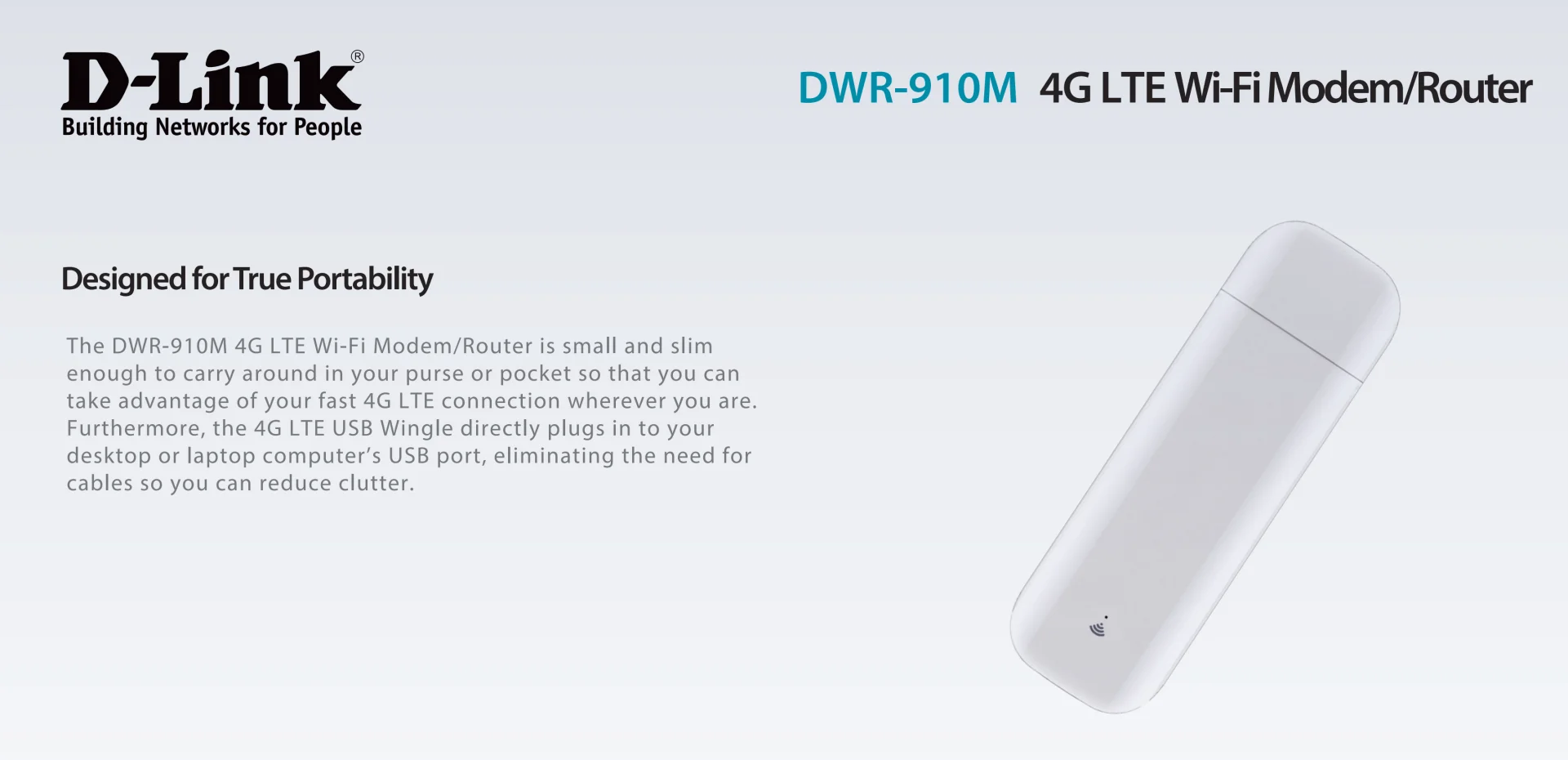
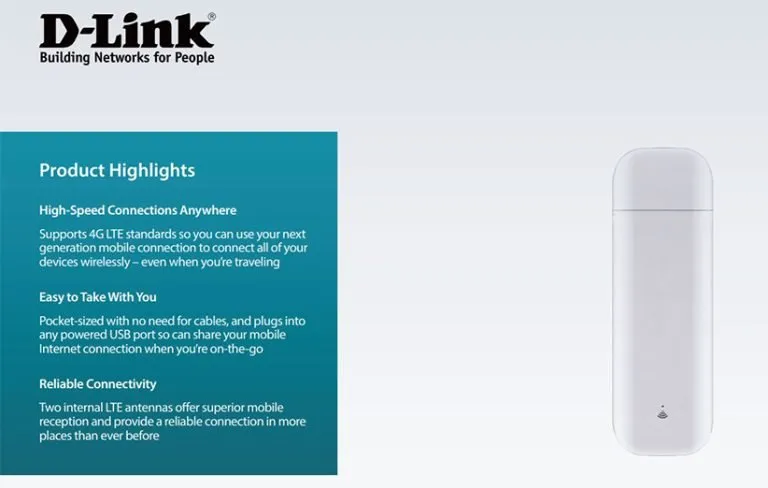
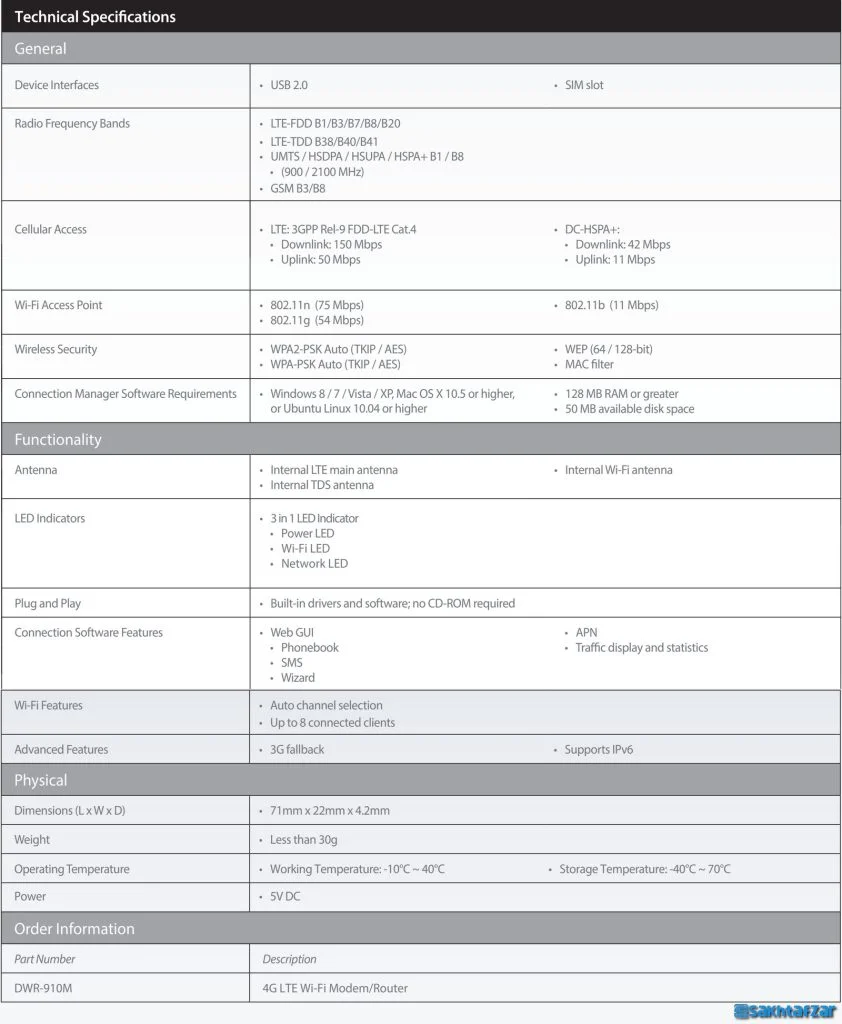
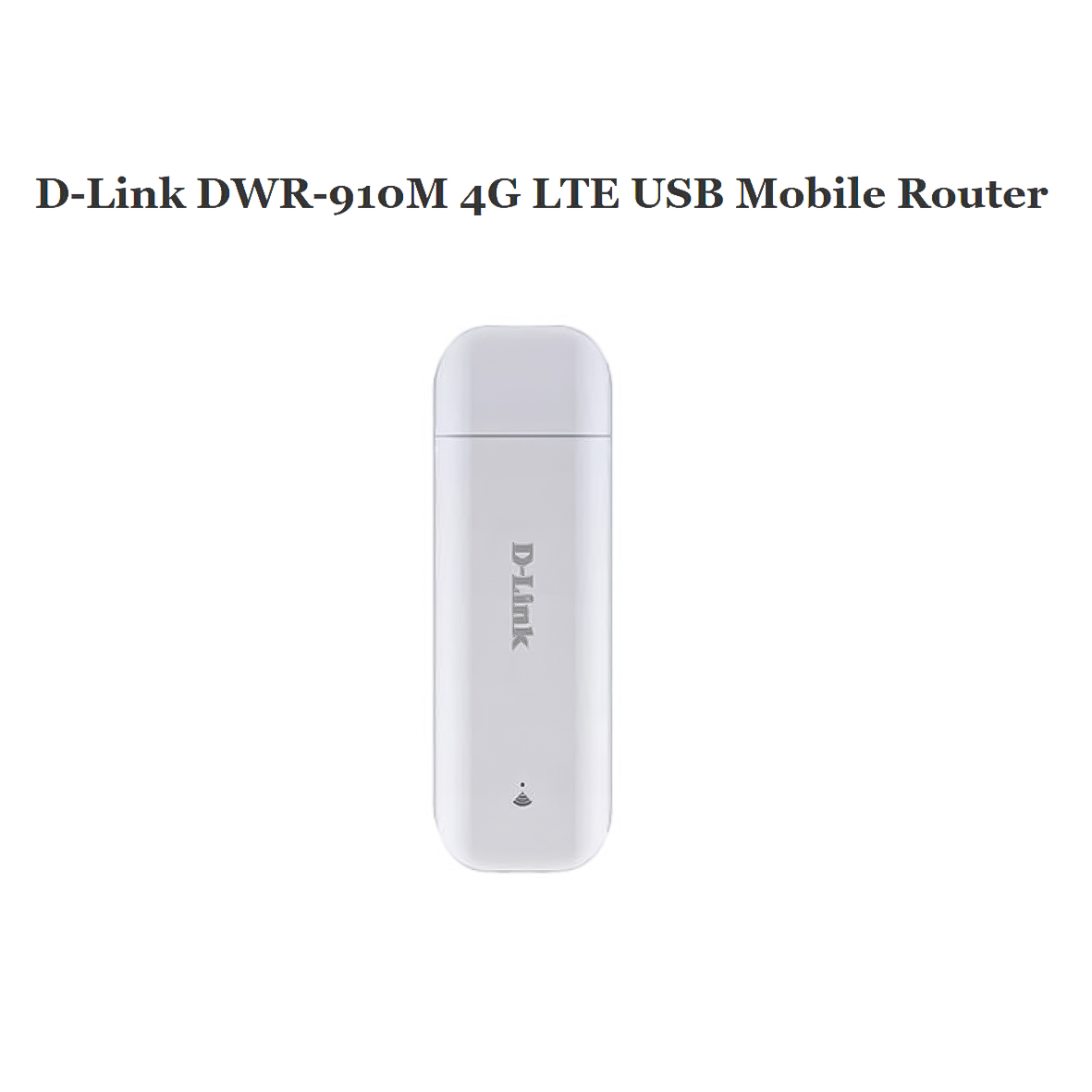


مودم 4G/LTE قابل حمل دی-لینک مدل DWR-910M
D-Link DWR-910M Wireless 4G/LTE Portable Modem
بررسی مودم 4G/LTE قابل حمل دی لینک DWR-910M؛ پرطرفدار در بازار ایران
بررسی مودم 4G/LTE دی-لینک DWR-910M؛ دسترسی ساده به اینترنت
آموزش راه اندازی مودم دی لینک DWR-910
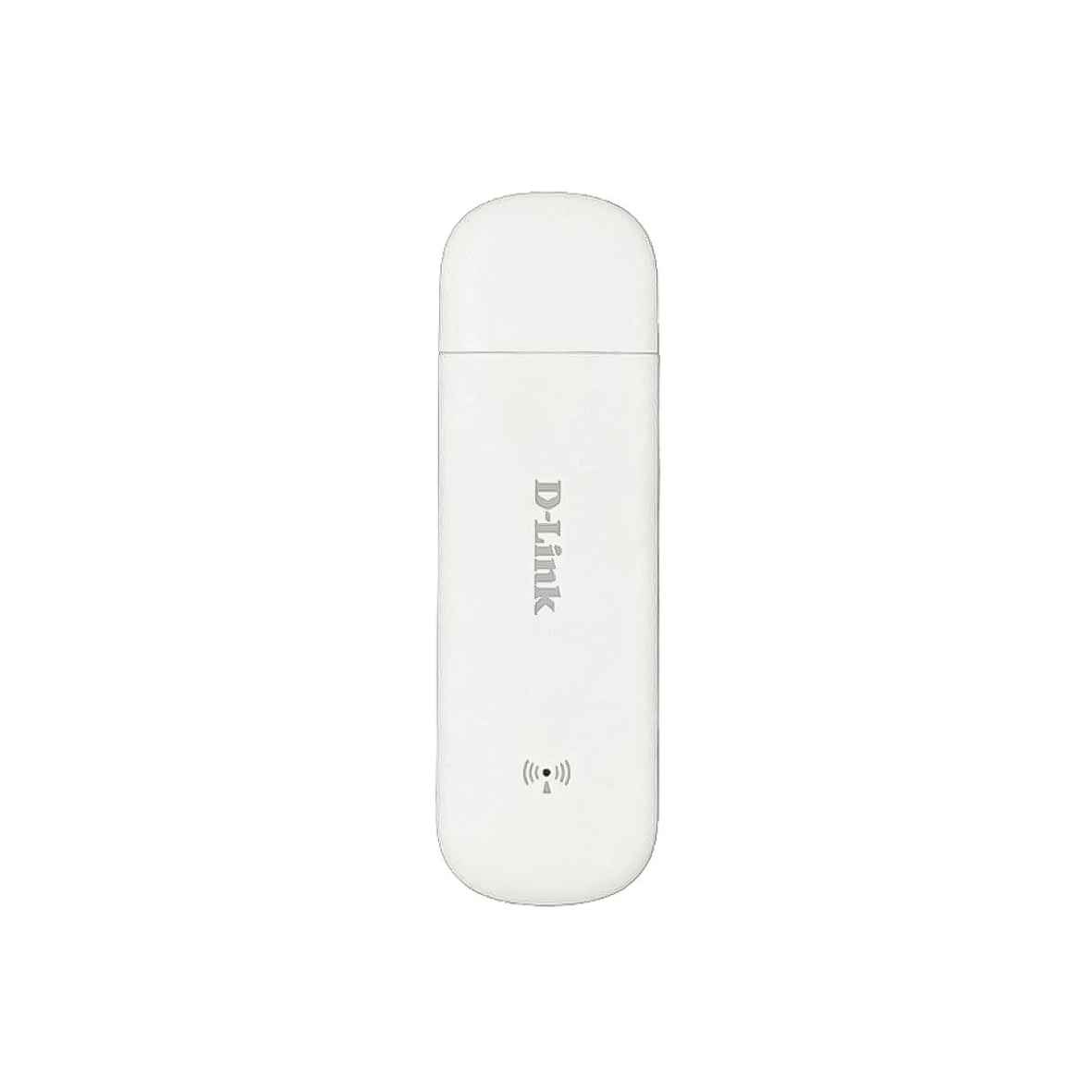
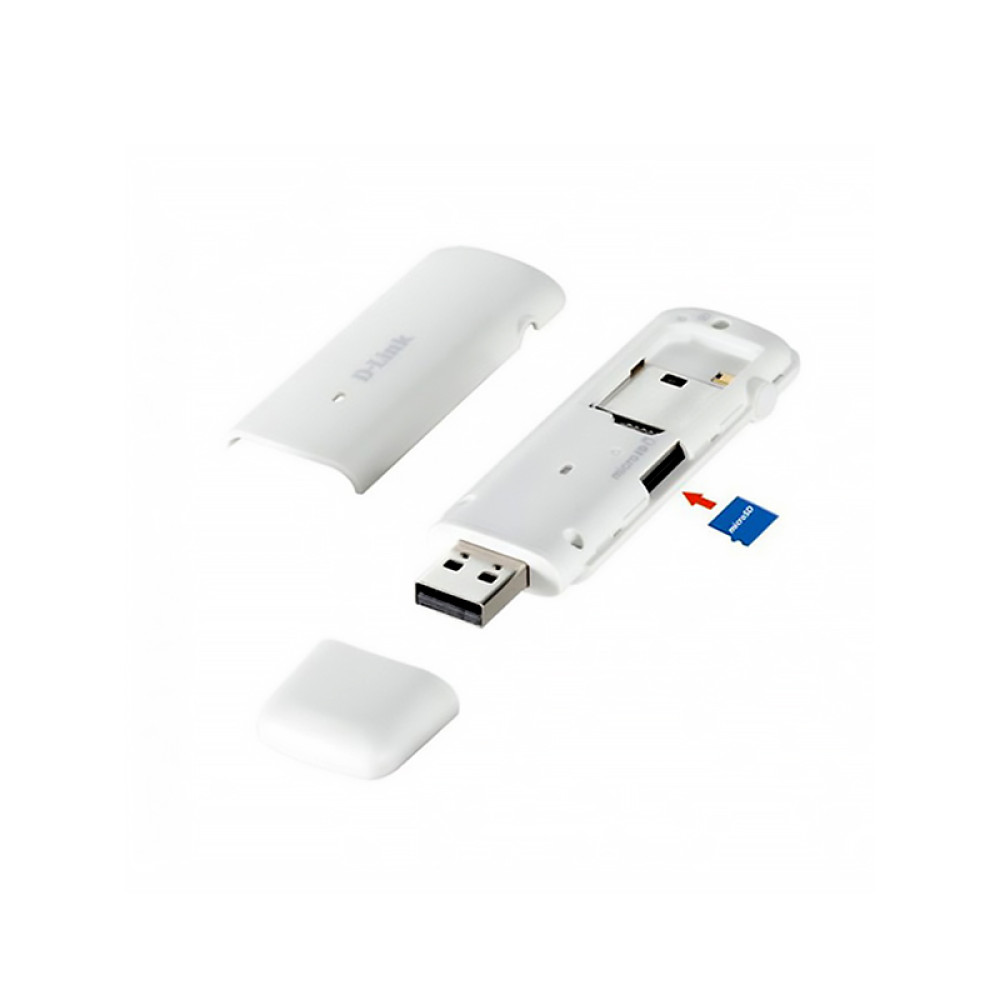
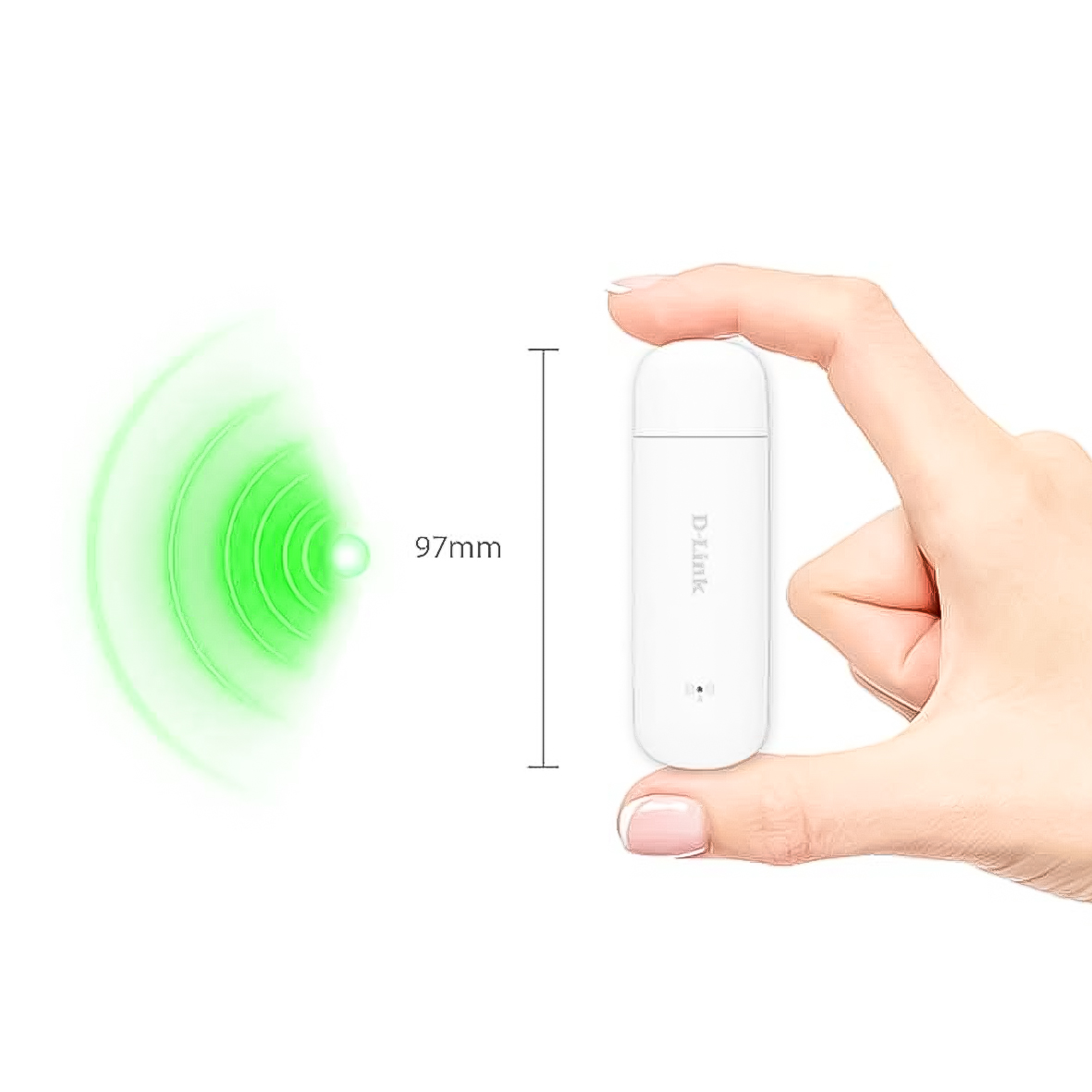
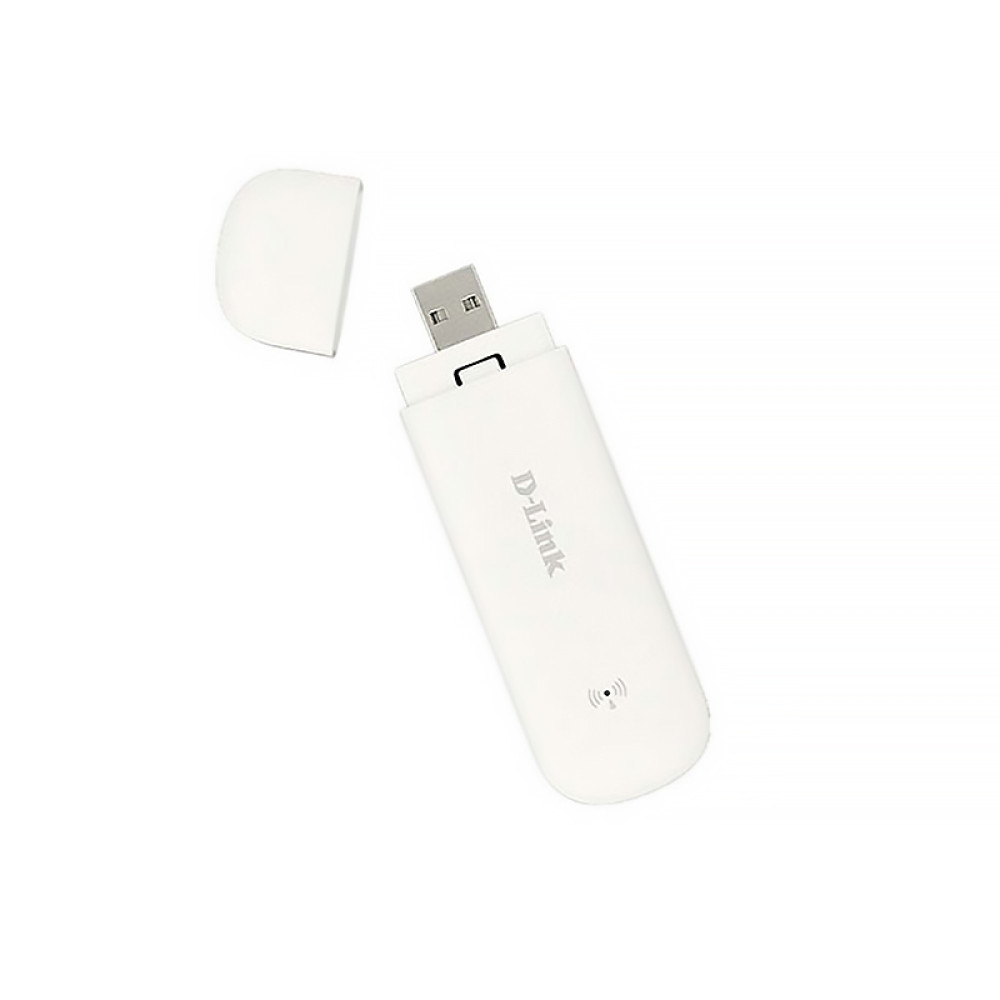
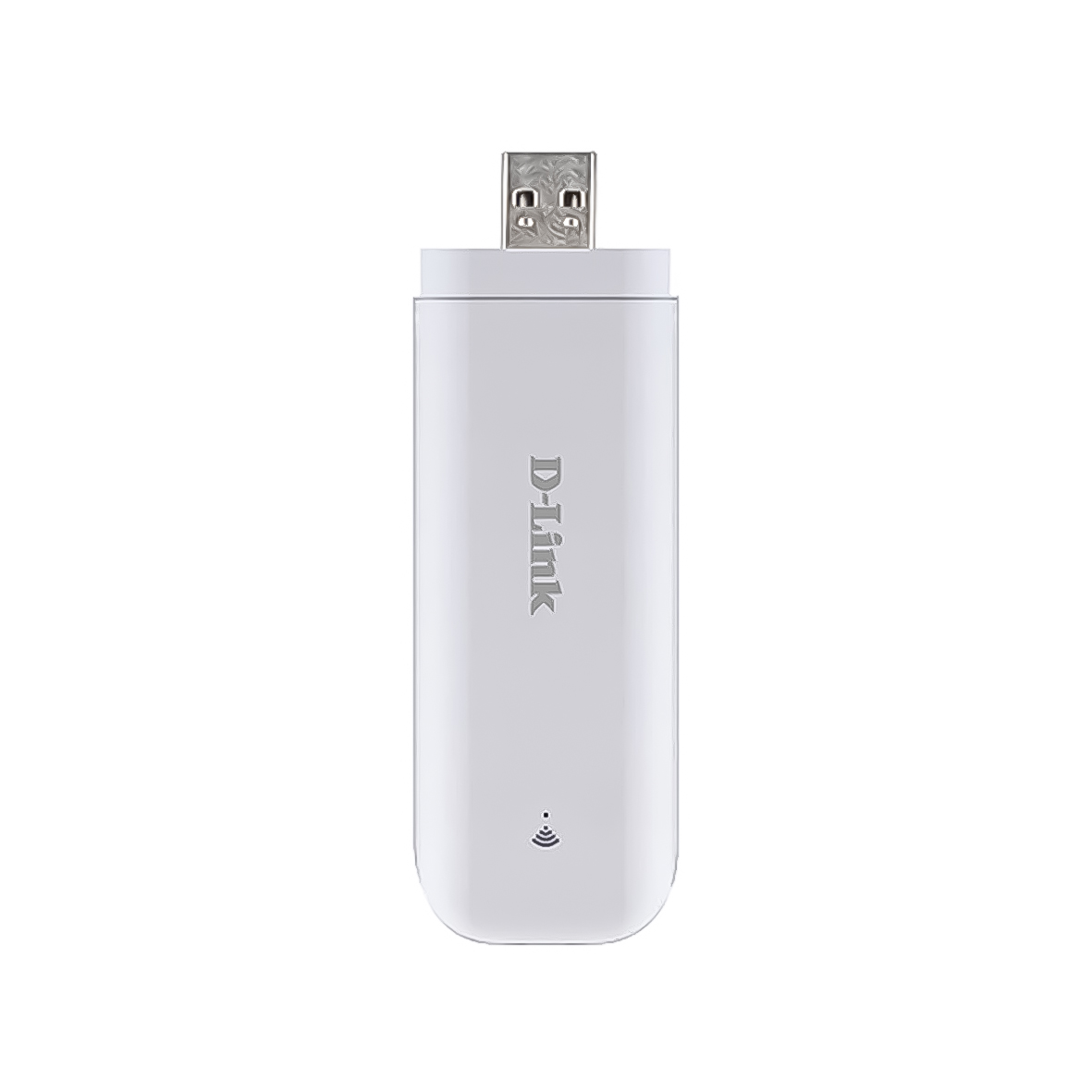
مودم DWR-910 محصولی از شرکت D-Link است که از طریق USB به رایانه متصل می شود، مودم DWR-910 از نسل چهارم اینترنت همراه پشتیبانی می کند؛ روی بدنه DWR-910 دو نشانگر LED مشاهده میشود که می توانند اطلاعاتی درمورد وضعیت کارکرد مودم به کاربر ارائه کنند. جهت استفاده از DWR-910 نیاز به یک سیم کارت دارای بسته اینترنت فعال است؛ این مودم دارای یک شیار کارت حافظه Micro SD است که میتوانید از کارت حافظه تا ظرفیت 32 گیگابایت استفاده کنید. جهت امنیت اطلاعات بیسیم تمامی اطلاعات DWR-910 از طریق الگوریتمهای WPA کدگذاری شده اند.از مودم سیم کارتی DWR-910 می توانید در سیستمعاملهای ویندوز و مک استفاده کنید.
آموزش کانفیگ مودم دی لینک دی دبلیو آر 910
برای پیکربندی یا راه اندازی تنظیمات اولیه مودم D-Link DWR-910 مراحل زیر را انجام دهید.
1- ابتدا از طریق آی پی یا IP 192.168.0.1 به تنظیمات Modem وارد شوید.
2- در صفحه باز شده نام کاربری (User Name) را admin و کلمه عبور(Password) را خالی بگذارید و Log in را بزنید.
3- حال وارد Wizard شوید که دارای چهاربخش کلی است.
4- در بخش اول نوع APN را روی Auto انتخاب ، دیتا رومینگ را تغییر ندهید و وارد کردن مشخصات APN وجود دارد. در صورتی که سیم کارت شما اینترنت فعال داشته باشد یا مودم سیم کارت شما را تشخیص و ارتباط با BTS برقرار شود با فشردن گزینه Next به مرحله بعد بروید. در غیر این صورت باید مشخصات APN اپراتور سیم کارت خود را به صورت دستی وارد کنید.
5- بخش دوم منو به تنظیمات شبکه بی سیم اختصاص دارد و در این منو نام شبکه وای فای SSID یا WiFi Name را مشخص کنید، تنظیمات امنیتی یا Encryption Mode را روی Auto WPA2\WPA، پروتکل امنیتی یا Cipher Type را روی AES\TKIP و رمز شبکه وایرلس را در قست Pre-Shared key یا Password وارد با کلیک روی گزینه Next به مرحله بعد بروید.
6- بخش سوم مراحل نصب و راه اندازی منوی Wizard به تنظیمات ادمین یا Admin است که نیازی به تغییر ندارند روی Next بزنید.
7- در نهایت برروی Apply یا Save کلیک کنید تا مودم راه اندازی مجدد شود.
آموزش ریست مودم D-Link DWR-910
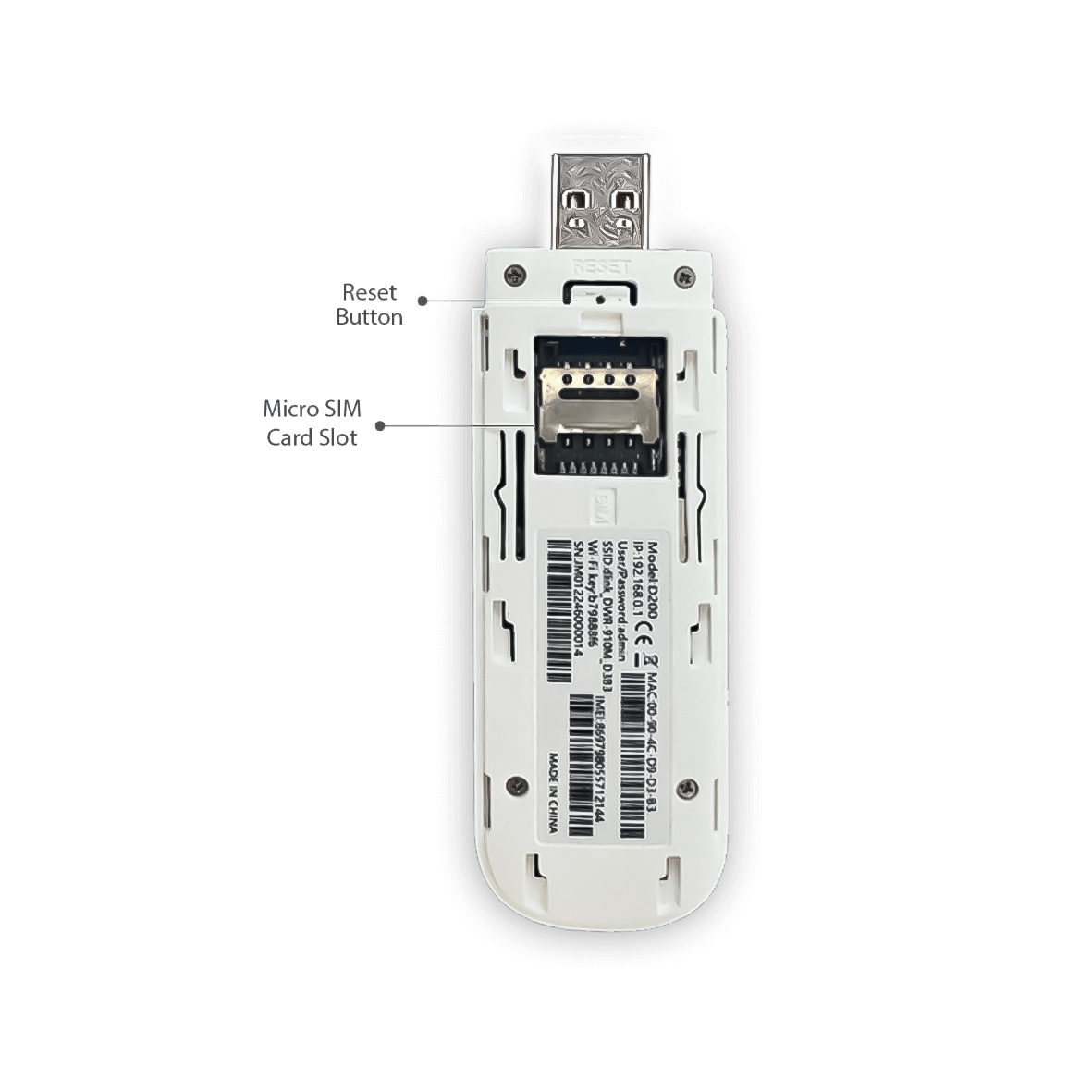
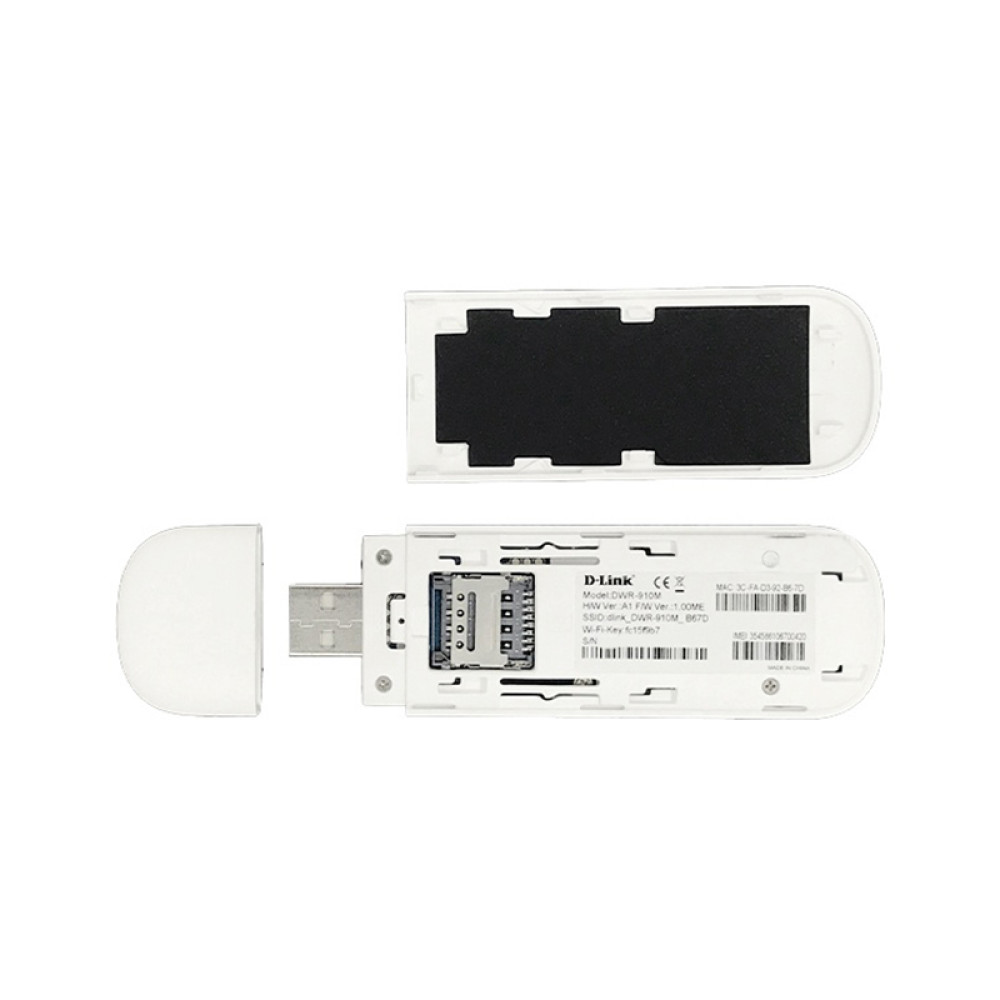
جهت Reset ریست فکتوری یا بازگشت به تنظیمات کارخانه (Factory Reset) مودم دی لینک درب پشت مودم را باز نمایید در کنار شیار سیم کارت یک سوراخ ریز یا یک کلید ریست وجود دارد که با نگه داشتن آن به مدت 10 الی 15 ثانیه Modem راه اندازی مجدد می شود و به تنظیمات اولیه باز می گردد.
آموزش افزودن IP Mac به مودم دی لینک دی دبلیو آر 910
برای افزودن آی پی مک IP Mac یا مک فیلتر Mac Filter در مودم دی لینک DWR-910 بصورت زیر عمل کنید.
1- ابتدا از طریق آی پی 192.168.0.1 وارد تنظیمات مودم شوید.
2- حال از سربرگ ها بالا گزینه Wi-Fi Setting را برگزینید.
3- گزینه Mac Filterرا انتخاب نمایید و روی Add کلیک و آی پی مک دستگاه هایی که میخواهید اضافه کنید وارد نمایید.
4- پس از اضافه کردن IP Address Mac در پایان روی Apply یا Save بزنید.
آموزش مخفی کردن نام وای فای مودم دی لینک DWR-910
جهت مخفی کردن یا Hidden نمودن نام وای فای یا SSID مودم دی لینک دی دبلیو آر 910 مراحل زیر را انجام دهید.
1- ابتدا از طریق آی پی 192.168.0.1 به تنظیمات مودم وارد شوید.
2- حال در صفحه باز شده از منوی Wi-Fi Setting را انتخاب کنید.
3- در پنجره باز شده گزینه Wi-Fi Security settings یا Wireless settings را انتخاب کنید.
4- حال تیک گزینه SSID Visibility یا Broadcast را OFF کنید.
5- در پایان روی کلید Apply یا Save بزنید.
آموزش تغییر نام و گذرواژه وای فای مودم دی لینک دی دبلیو آر 910
برای تغییر نام و کلمه عبور وای فای Modem\Router بصورت زیر عمل کنید.
1- ابتدا وارد صفحه تنظیمات مودم شوید.
2- از منو گزینه Wi-Fi settings را انتخاب کنید.
3- از منوی سمت چپ گزینه Wi-Fi Security settings یا WLAN را انتخاب کنید.
4- مقدار SSID یا Network Name را به دلخواه تغییر دهید.
5- در قسمت Password یا Preshared Key گذرواژه یا کلمه عبور وای فای را تغییر دهید.
6- در پایان روی Apply بزنید.
آموزش آپدیت فریمور (Firmware) مودم D-Link DWR-910
جهت آپدیت فریم ویر مودم دی لینک ابتدا فایل آپدیت فریمور دی لینک DWR-910 را دانلود کنید و سپس بصورت زیر اقدام به آپدیت نمودن Firmware کنید.
1- ابتدا با وارد کردن IP: 192.168.0.1 به تنظیمات مودم بروید.
2- از منوی بالا تنظیمات گزینه System یا Management را انتخاب کنید و سپس گزینه Firmware Update را بزنید.
3- حال روی Browse کلیک کنید و فایل فریم ور دانلود شده را انتخاب کنید سپس روی Upgrade Firmware بزنید تا آپدیت شود.
پورت USB-A همه دستگاه ها
پاوربانک ها
کلگی های شارژر
تمامی دستگاه ها مانند لپ تاپ، تبلت، کامپیوترهای رومیزی، مودم ها و ...
آپلود: 50 مگابیت در ثانیه
گزینهای عالی برای استفاده در سفر، کمپینگ یا خودرو
اتصال به سیستمهای امنیتی، دوربینها یا دستگاههای هوشمند IoT
ایجاد هاتاسپات برای چند دستگاه در خانه یا محیط کاری
مناسب برای گیمرهایی که به اینترنت سریع در مکانهای فاقد اینترنت ثابت نیاز دارند